Qo'llanma
QulayGo'da Telegram do'koningizni ochish va yuritish — boshidan oxirigacha, 8 qadamda. Har bir qadam jonli tizim skrinshoti bilan.
1Ro'yxatdan o'tish
2Kategoriya va mahsulot qo'shish
3Telegram botni ulash
4To'lov va yetkazishni sozlash
5Mijoz qanday buyurtma beradi
6Buyurtmalarni boshqarish
7Tarifni tanlash va to'lash
8Parolni tiklash
1Ro'yxatdan o'tish
Do'kon egasi- qulaygo.uz ga kiring va «Ro'yxatdan o'tish» ni bosing (yoki tariflar bo'limida kerakli tarifda «Tanlash»).
- Hisob: ismingiz, telefon raqamingiz (+998…), parol (kamida 8 belgi) va parolni takrorlang. Email ixtiyoriy.
- Do'kon: do'kon nomi, shahar, do'kon telefoni va do'kon tili (o'zbek / rus) → «Do'kon yaratish».
- Tayyor — boshqaruv paneli ochiladi. Keyingi safar «Kirish» orqali telefon (yoki email) va parol bilan kirasiz.
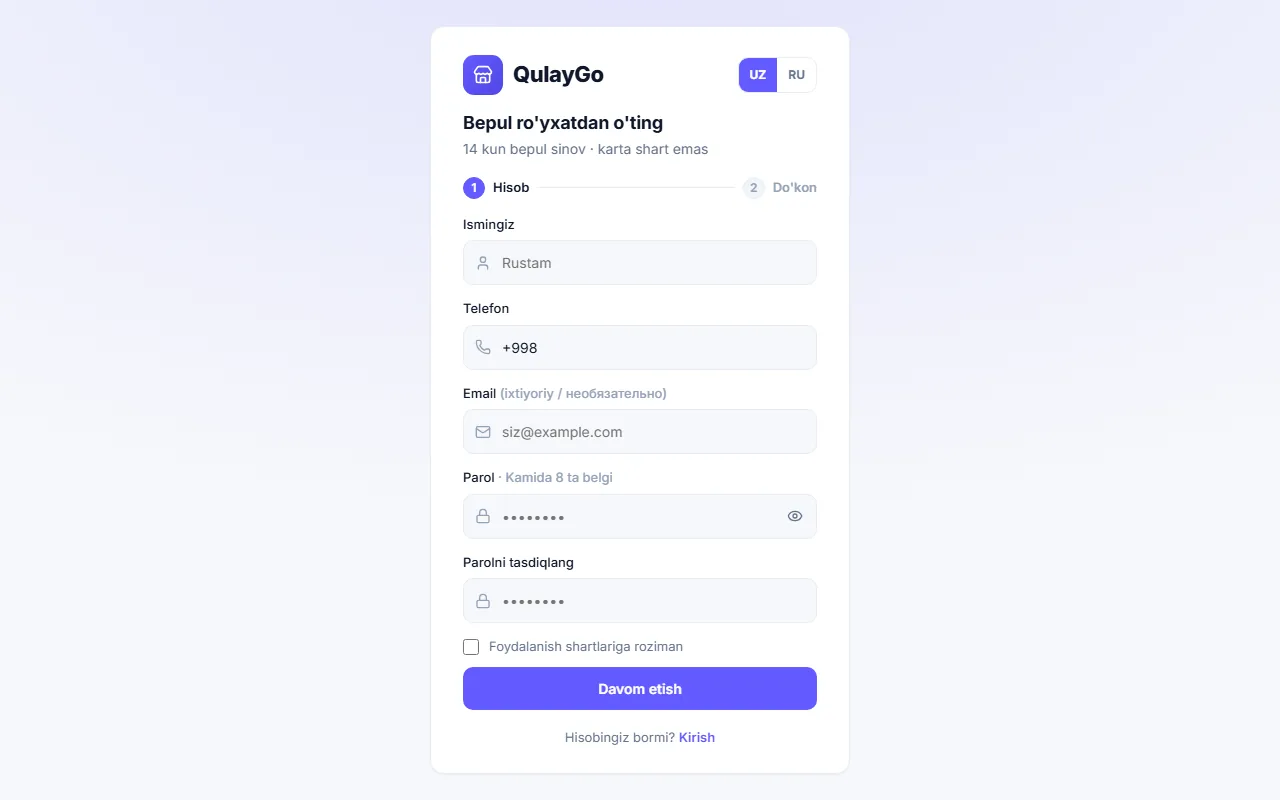
14 kun bepul sinov. Karta talab qilinmaydi. Bepul tarifda 20 tagacha mahsulot joylashingiz mumkin.
2Kategoriya va mahsulot qo'shish
Boshqaruv paneliBosh sahifada «Do'koningizni ishga tushiring» cheklisti bor — 4 qadam bajarilgach do'kon tayyor.
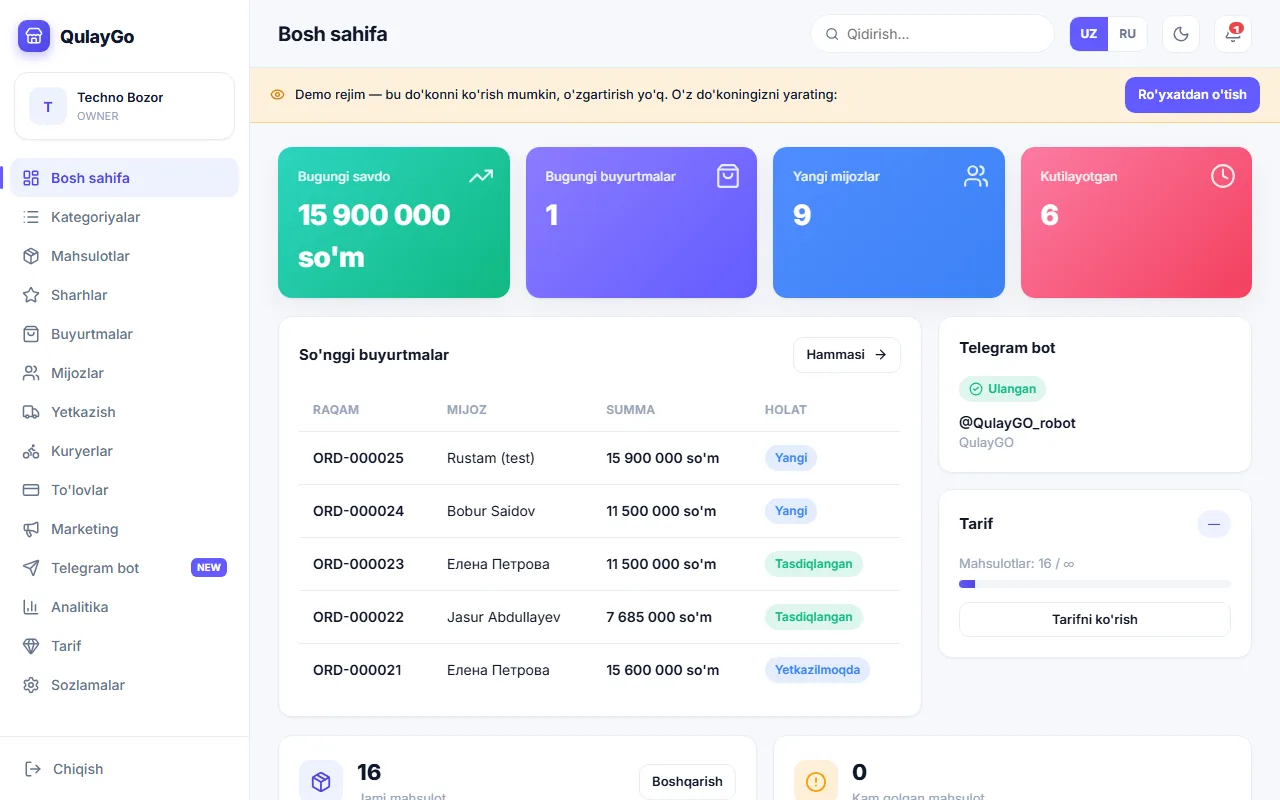
- Kategoriyalar → «Kategoriya qo'shish» (yoki «Tayyor katalog» — 23 ta tayyor bo'limdan tanlang). Nomni bir tilda yozsangiz, ikkinchisi avtomatik tarjima bo'ladi.
- Mahsulotlar → «Mahsulot qo'shish»: nomi, kategoriya, narx, eski narx (chegirma uchun), ombor qoldig'i, o'lchov birligi.
- «Rasm va video» tabida rasm(lar)ni yuklang — birinchisi asosiy bo'ladi. YouTube/Instagram video havolasini ham qo'shish mumkin.
- «Variantlar» tabida o'lcham, rang, xotira kabi variantlarni narxi bilan kiriting.
- HIT / NEW / SALE belgisini yoqing — katalogda ajralib turadi. «Mahsulot yaratish».
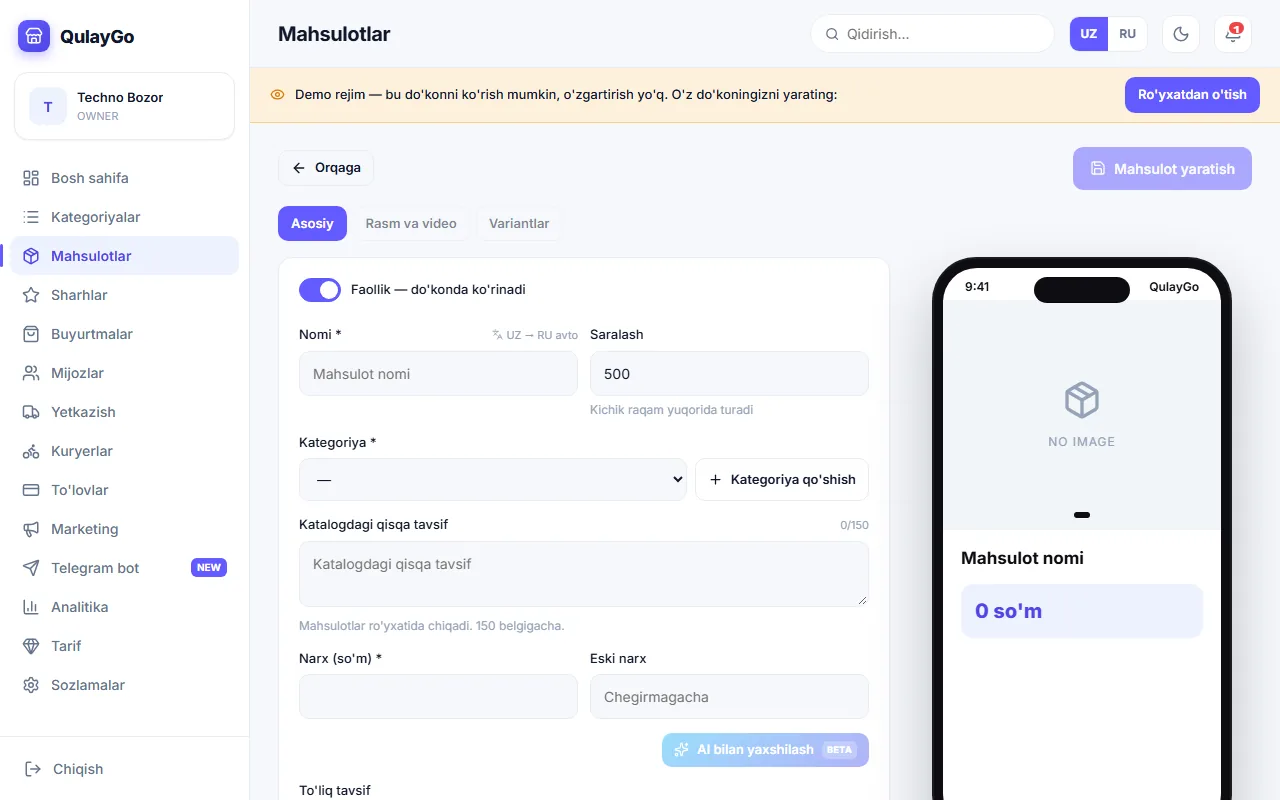
Ko'p mahsulot bo'lsa: Mahsulotlar → «Excel import» → shablonni yuklab oling, to'ldiring, yuklang. Kategoriyalar avtomatik yaratiladi.
3Telegram botni ulash
Telegram + panel- Telegram'da @BotFather ga kiring →
/newbot→ botga nom va username bering (masalan MeningDokonim_bot). - BotFather bergan tokenni nusxalang (ko'rinishi: 123456789:AAF…).
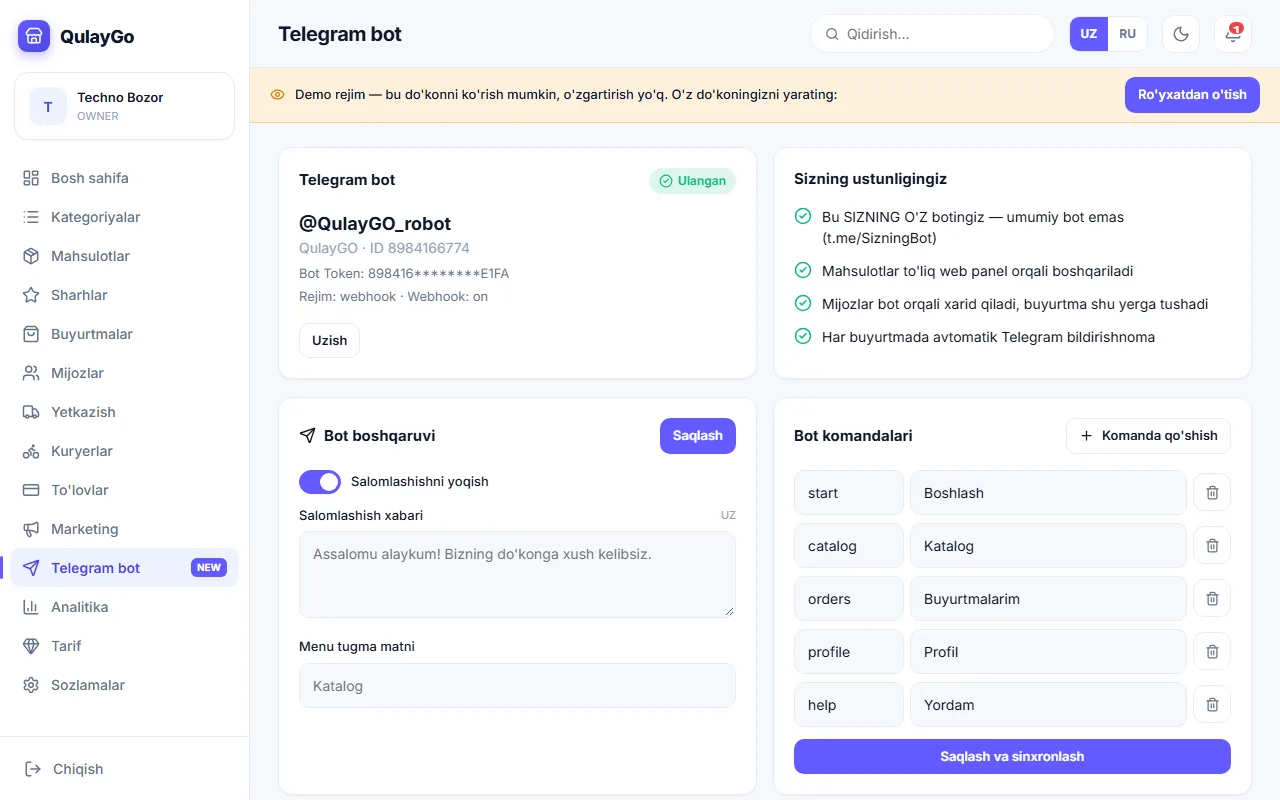
- Panelda Telegram bot bo'limi → tokenni kiriting → «Ulash». Webhook va «Do'kon» menyu tugmasi avtomatik sozlanadi.
- Shu yerda salomlashish matni, menyu tugmasi va komandalarni o'zgartirishingiz mumkin.
- Botingizga
/startyozing — «Do'konni ochish» tugmasi chiqadi. Havolani mijozlarga ulashing (Sozlamalar → «Do'konni ulashish» — QR-kod ham bor).
4To'lov va yetkazishni sozlash
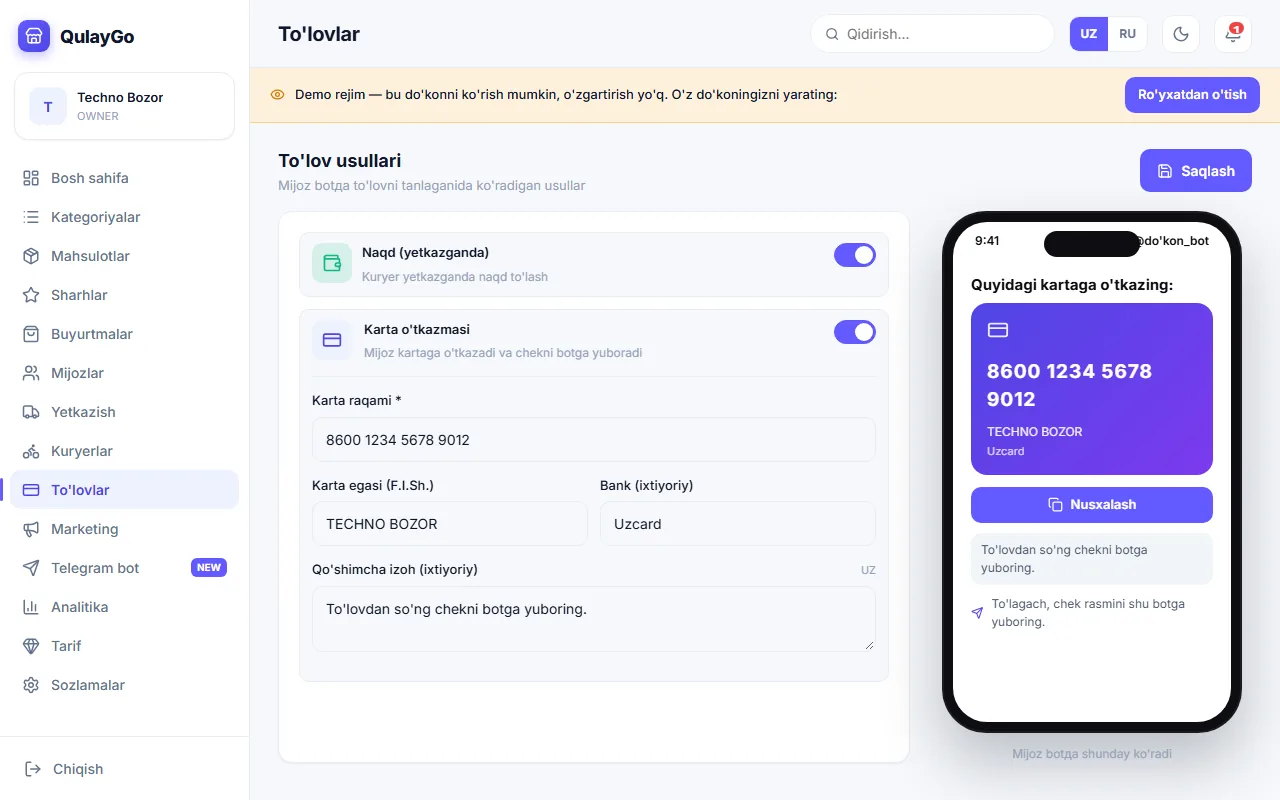
Boshqaruv paneli- To'lovlar → Naqd va/yoki Karta orqali to'lovni yoqing. Karta uchun raqam, egasi va bankni kiriting — mijoz buyurtma bergach botda shu rekvizitlarni ko'radi va chekni yuboradi.
- Yetkazish → yetkazishni yoqing, «bepul yetkazish … so'mdan», minimal buyurtma; zonalar qo'shing (masalan «Toshkent shahri — 25 000 so'm»).
- Kuryerlar → kuryer ism/telefon/Telegram ID bilan qo'shing — buyurtmani unga biriktirasiz.
- Sozlamalar → Buyurtma guruhi: Telegram guruh oching, botni admin qiling, guruhda
/idyozing, chiqqan raqamni kiriting → «Test» → «Saqlash». Endi har yangi buyurtma guruhga tushadi.
5Mijoz qanday buyurtma beradi
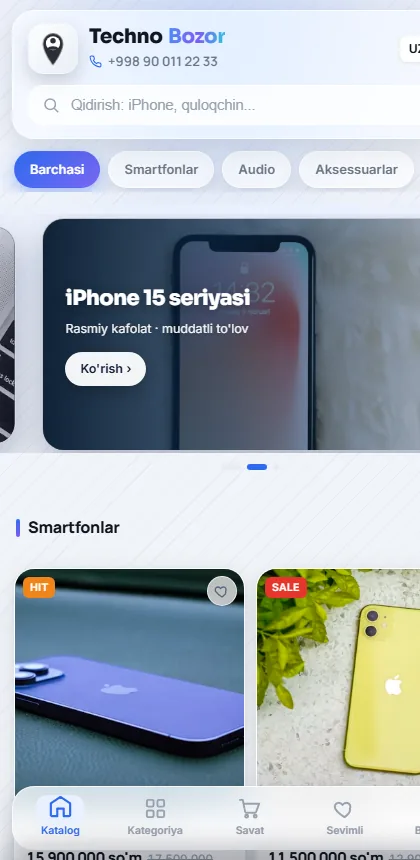
Mijoz (Telegram)- Mijoz botingizga kiradi → «Do'konni ochish» — do'kon Telegram ichida (Mini App) ochiladi. Ro'yxatdan o'tish shart emas.
- Katalogdan mahsulot tanlaydi, variantni (o'lcham/rang) belgilaydi → savatga qo'shadi.
- Buyurtma berish: ism, telefon, xaritadan manzil, to'lov usuli (naqd/karta), promokod bo'lsa kiritadi.
- Buyurtma raqami bilan tasdiq keladi. Karta to'lovida — sizning rekvizitlaringiz va «chekni botga yuboring» ko'rsatmasi.
- Mijoz «Buyurtmalarim» bo'limida holatni kuzatadi; siz holatni o'zgartirganda unga bot xabar yuboradi.
Sinab ko'ring: @QulayGO_robot — demo do'kon «Techno Bozor». Bu yerda buyurtma berib, mijoz nimani ko'rishini o'zingiz his qilasiz.
6Buyurtmalarni boshqarish
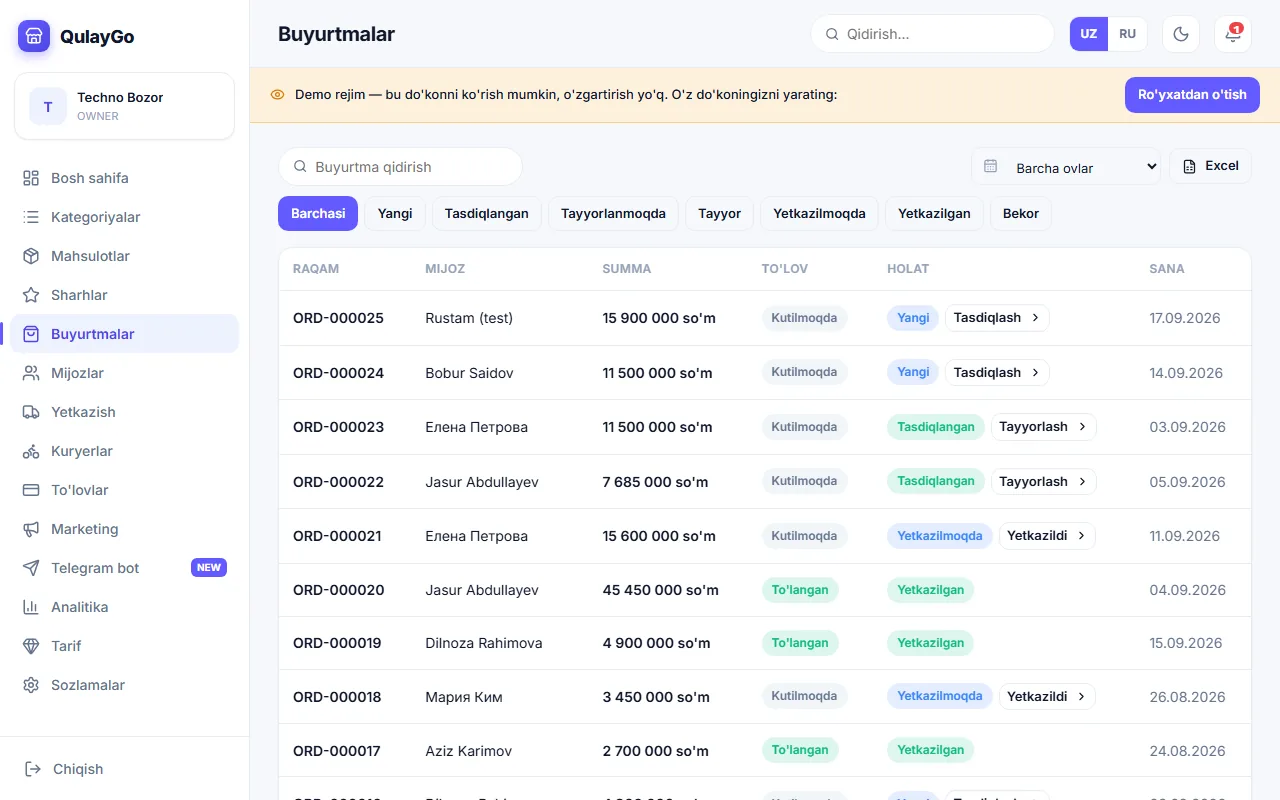
Boshqaruv paneli- Buyurtmalar bo'limida hamma buyurtma: raqam, mijoz, summa, holat. Yuqorida qidiruv, oy bo'yicha filtr va holat filtrlari.
- Buyurtmani oching → tarkibi, manzil, to'lov. Holatni o'zgartiring: Yangi → Tasdiqlangan → Tayyorlanmoqda → Tayyor → Kuryerga → Yetkazilmoqda → Yetkazildi. Har o'zgarishda mijozga bot xabar beradi.
- Kuryer biriktiring — kuryer o'z botida buyurtmani ko'radi. Chekni chop etish yoki mijozga xabar yozish ham shu yerda.
- «Excel» tugmasi — tanlangan oy/holat bo'yicha barcha buyurtmalar jadval ko'rinishida (hisobot uchun).
- Mijozlar — kim necha marta, qancha xarid qilgan; teg va izoh qo'yish, bloklash. Marketing — promokodlar, bannerlar, rassilka.
7Tarifni tanlash va to'lash
Panel + @QulayGO_robot- Tarif bo'limida davrni tanlang: oylik, 6 oylik (−10%) yoki 1 yillik (−20%) → kerakli tarifda «Tanlash».
- @QulayGO_robot ochiladi va darhol yozadi: tanlangan tarif, summa, karta raqami va egasi. «Karta raqamini nusxalash» tugmasi bor.
- Aynan ko'rsatilgan summani o'tkazing va chekni (rasm yoki PDF) botga yuboring.
- Admin chekni tekshirib tasdiqlaydi (odatda 5–30 daqiqa) — botdan «To'lov tasdiqlandi» keladi, panelda tarif faollashadi va muddati ko'rinadi.
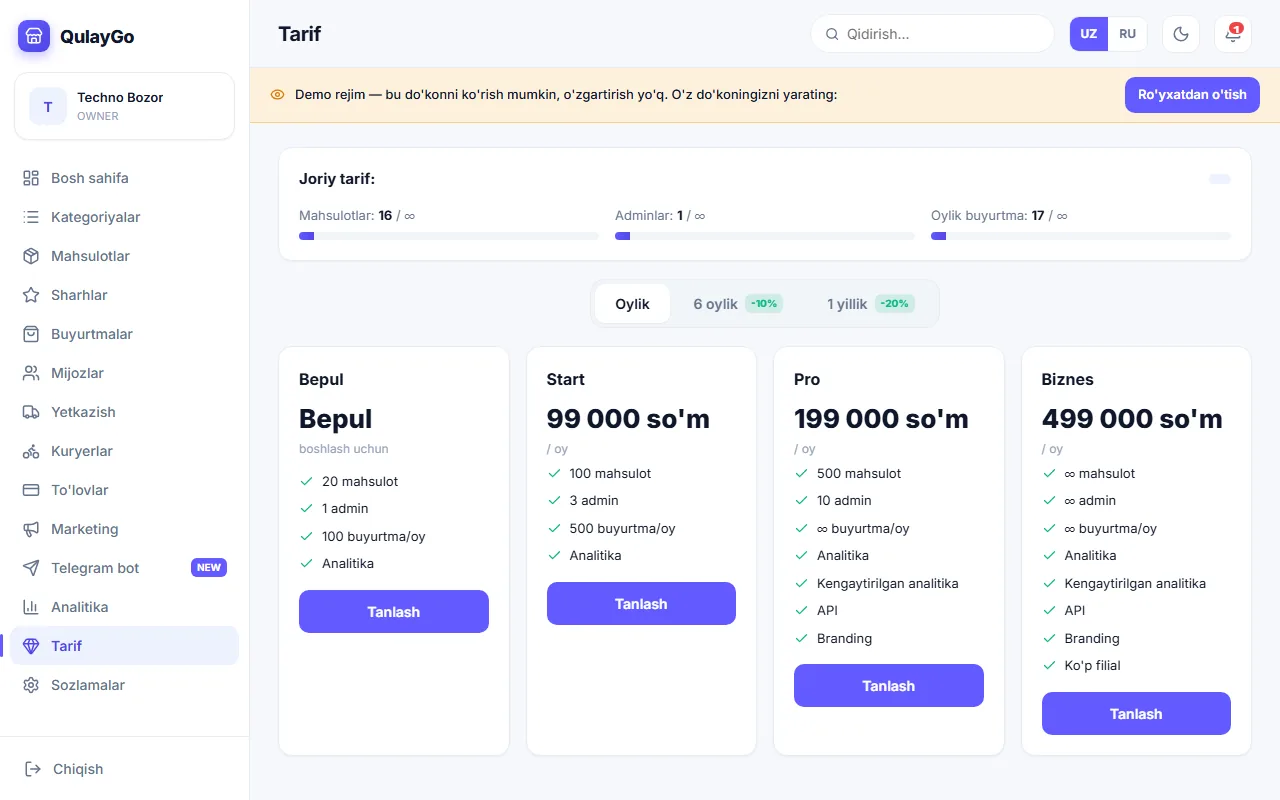
Muddat tugasa do'kon Bepul tarif limitlariga o'tadi, ma'lumotlar o'chirilmaydi. Bepul tarifga o'tish to'lovsiz.
8Parolni tiklash
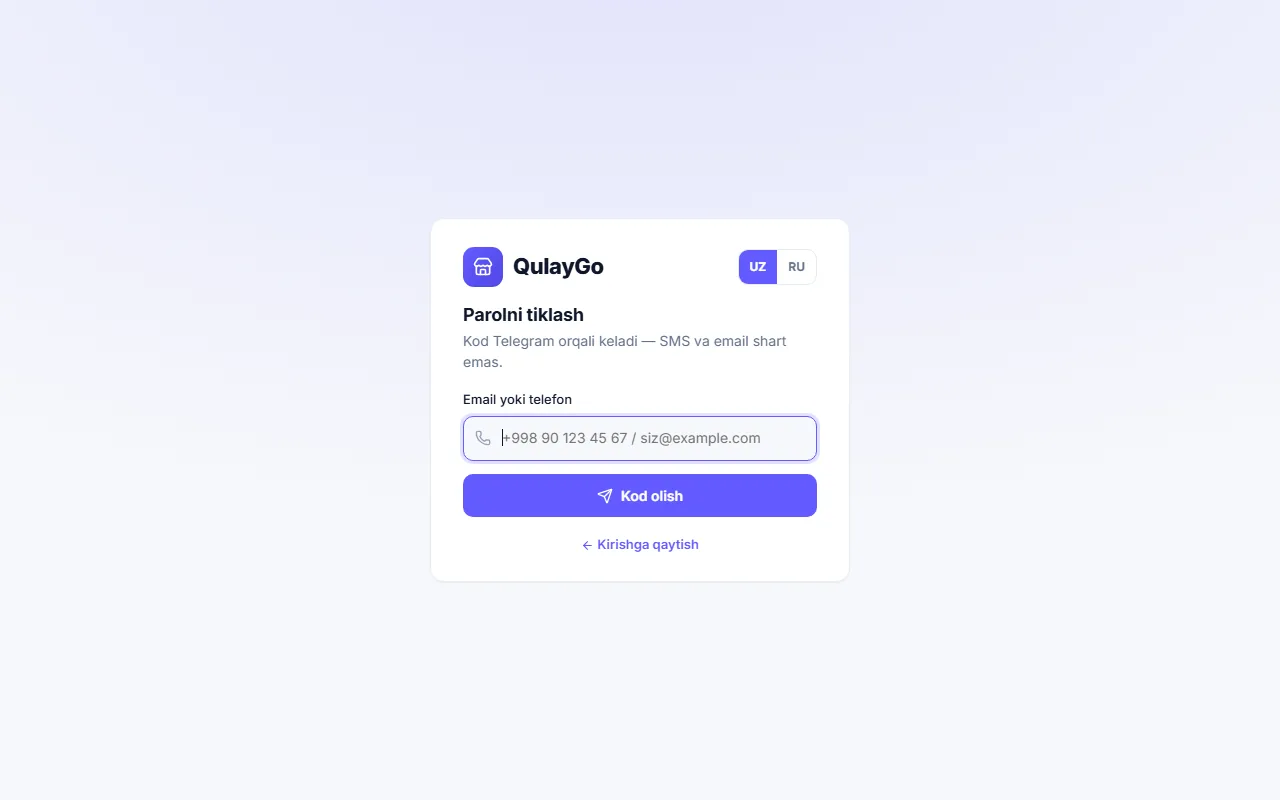
Kirish sahifasi + bot- Kirish sahifasida «Parolni unutdingizmi?» → telefon yoki email → «Kod olish».
- @QulayGO_robot ni oching → «Telefonni ulashish» tugmasini bosing — 6 xonali kod keladi (15 daqiqa amal qiladi).
- Saytda kodni va yangi parolni kiriting → «Parolni yangilash» → kiring.
Savol qoldimi? Telegram: @RMelikulov · Telefon: +998 97 095 08 08 · Har kuni 9:00 – 21:00
← Bosh sahifa
Руководство
Как открыть и вести Telegram-магазин в QulayGo — от начала до конца, 8 шагов. Каждый шаг со скриншотом живой системы.
1Регистрация
2Категории и товары
3Подключение Telegram-бота
4Оплата и доставка
5Как клиент делает заказ
6Управление заказами
7Выбор и оплата тарифа
8Восстановление пароля
1Регистрация
Владелец магазина- Зайдите на qulaygo.uz и нажмите «Регистрация» (или «Выбрать» у нужного тарифа).
- Аккаунт: имя, номер телефона (+998…), пароль (минимум 8 символов) и повтор пароля. Email — по желанию.
- Магазин: название, город, телефон магазина и язык (узбекский / русский) → «Создать магазин».
- Готово — откроется панель управления. В следующий раз входите через «Войти» по телефону (или email) и паролю.
14 дней бесплатно. Карта не нужна. На бесплатном тарифе — до 20 товаров.
2Категории и товары
Панель управленияНа главной есть чек-лист «Запустите ваш магазин» — после 4 шагов магазин готов.
- Категории → «Добавить категорию» (или «Готовый каталог» — 23 готовых раздела). Название на одном языке переводится автоматически.
- Товары → «Добавить товар»: название, категория, цена, старая цена (для скидки), остаток, единица измерения.
- Вкладка «Фото и видео» — загрузите фото (первое — главное). Можно добавить ссылку на видео YouTube/Instagram.
- Вкладка «Варианты» — размер, цвет, память и т.д. со своей ценой.
- Включите метку HIT / NEW / SALE — товар выделится в каталоге. «Создать товар».
Много товаров? Товары → «Импорт Excel» → скачайте шаблон, заполните, загрузите. Категории создадутся автоматически.
3Подключение Telegram-бота
Telegram + панель- В Telegram откройте @BotFather →
/newbot→ задайте имя и username бота (например MoyMagazin_bot). - Скопируйте токен от BotFather (вид: 123456789:AAF…).
- В панели раздел Telegram бот → вставьте токен → «Подключить». Webhook и кнопка меню «Магазин» настроятся автоматически.
- Здесь же можно изменить приветствие, кнопку меню и команды.
- Напишите боту
/start— появится кнопка «Открыть магазин». Поделитесь ссылкой с клиентами (Настройки → «Поделиться магазином» — есть QR-код).
4Оплата и доставка
Панель управления- Платежи → включите оплату наличными и/или картой. Для карты укажите номер, владельца и банк — после заказа клиент увидит реквизиты в боте и отправит чек.
- Доставка → включите доставку, «бесплатно от … сум», минимальный заказ; добавьте зоны (например «Город Ташкент — 25 000 сум»).
- Курьеры → добавьте курьера (имя, телефон, Telegram ID) — ему можно назначать заказы.
- Настройки → Группа заказов: создайте Telegram-группу, сделайте бота админом, напишите в группе
/id, вставьте число → «Тест» → «Сохранить». Каждый новый заказ будет приходить в группу.
5Как клиент делает заказ
Клиент (Telegram)- Клиент заходит в ваш бот → «Открыть магазин» — магазин открывается внутри Telegram (Mini App). Регистрация не нужна.
- Выбирает товар, вариант (размер/цвет) → добавляет в корзину.
- Оформление: имя, телефон, адрес на карте, способ оплаты (наличные/карта), промокод.
- Приходит подтверждение с номером заказа. При оплате картой — ваши реквизиты и подсказка «отправьте чек в бот».
- В «Мои заказы» клиент следит за статусом; при смене статуса бот присылает уведомление.
Попробуйте: @QulayGO_robot — демо-магазин «Techno Bozor». Сделайте заказ и посмотрите глазами клиента.
6Управление заказами
Панель управления- Заказы — все заказы: номер, клиент, сумма, статус. Сверху поиск, фильтр по месяцу и фильтры статусов.
- Откройте заказ → состав, адрес, оплата. Меняйте статус: Новый → Подтверждён → Готовится → Готов → Курьеру → Доставляется → Доставлен. При каждом изменении клиент получает сообщение от бота.
- Назначьте курьера — он увидит заказ в своём боте. Здесь же печать чека и сообщение клиенту.
- Кнопка «Excel» — все заказы за выбранный месяц/статус в таблице (для отчёта).
- Клиенты — кто сколько раз и на какую сумму покупал; теги, заметки, блокировка. Маркетинг — промокоды, баннеры, рассылки.
7Выбор и оплата тарифа
Панель + @QulayGO_robot- В разделе Тариф выберите период: ежемесячно, 6 месяцев (−10%) или 1 год (−20%) → у нужного тарифа «Выбрать».
- Откроется @QulayGO_robot и сразу напишет: выбранный тариф, сумму, номер карты и владельца. Есть кнопка «Скопировать номер карты».
- Переведите ровно указанную сумму и отправьте чек (фото или PDF) в бот.
- Администратор проверит и подтвердит (обычно 5–30 минут) — бот пришлёт «Оплата подтверждена», в панели тариф активируется и будет виден срок.
По окончании срока магазин переходит на лимиты бесплатного тарифа, данные не удаляются. Переход на бесплатный — без оплаты.
8Восстановление пароля
Страница входа + бот- На странице входа «Забыли пароль?» → телефон или email → «Получить код».
- Откройте @QulayGO_robot → нажмите «Поделиться номером» — придёт 6-значный код (действует 15 минут).
- На сайте введите код и новый пароль → «Обновить пароль» → войдите.
Остались вопросы? Telegram: @RMelikulov · Телефон: +998 97 095 08 08 · Ежедневно 9:00 – 21:00
← На главную